Korektura knjige u PDFu nakon prijeloma: Vodič za autore
6 min čitanja Gordan Zovko
Ako ste autor knjige i prvi put se susrećete s korekturom nakon prijeloma, važno je znati da se korektura u ovoj fazi radi drugačije nego dok je tekst još u Wordu.
U nastavku objašnjavam kako izgleda cijeli proces – od pripreme teksta do korekture gotove knjige u PDF-u.
1. Pisanje i priprema teksta
Velika većina autora svoje tekstove piše i uređuje u Microsoft Wordu. Word je prvenstveno program za pisanje, uređivanje i oblikovanje tekstualnih dokumenata. Nije namijenjen profesionalnom prijelomu knjiga i grafičkoj pripremi za tisak.
Zbog toga se tekst za knjigu u pravilu prvo priprema i uređuje u Wordu, a tek se nakon završene lekture i korekture šalje na prijelom.
Vrlo je važno da prije prijeloma napravite što potpuniju korekturu i lekturu teksta.
Dok je tekst još u Wordu, puno ga je jednostavnije uređivati: mijenjati rečenice, dodavati ili brisati dijelove teksta, ispravljati pravopisne pogreške i raditi veće intervencije.
Kada se tekst jednom prelomi u profesionalnom programu za prijelom, svaka veća izmjena može utjecati na raspored stranica, prijelome odlomaka, položaj slika, sadržaj i cjelokupan izgled knjige.
Zato je najbolje pravilo:
Prvo završite tekst, lekturu i glavnu korekturu – a tek onda tekst šaljite na prijelom.
Napomena: Word može biti sasvim odgovarajući za pripremu rukopisa, ali konačna grafička priprema za tisak radi se u profesionalnom programu za prijelom i grafičku pripremu.
2. Prijelom knjige u InDesignu
Za profesionalni prijelom knjiga koristim Adobe InDesign, program namijenjen upravo za grafičko oblikovanje i pripremu publikacija.
U InDesignu se tekst raspoređuje po stranicama, oblikuju se naslovi, podnaslovi, margine, fusnote, tablice, slike i drugi elementi knjige. Također se definira konačan izgled publikacije i priprema dokument za tisak.
Kada se knjiga jednom prelomi, tekst više nije jednostavno vratiti u Word, napraviti izmjene i ponovno ga ubaciti u InDesign bez mogućih posljedica na prijelom.
Svaka veća izmjena teksta može promijeniti broj stranica i položaj elemenata na stranicama.
Zato se nakon prijeloma ne preporučuje vraćanje cijelog teksta u Word radi naknadnog uređivanja. Korektura se u ovoj fazi radi izravno na PDF-u.
3. PDF za korekturu
Nakon što je knjiga u potpunosti prelomljena u InDesignu, autoru se šalje PDF verzija knjige na završnu korekturu.
U ovoj fazi autor ponovno prolazi cijelu knjigu i provjerava, primjerice:
- nedostaje li neko slovo, riječ ili rečenica
- postoji li tipfeler
- nedostaje li zarez, točka ili drugi interpunkcijski znak
- je li nešto slučajno izostavljeno
- jesu li slike pravilno postavljene
- jesu li naslovi i podnaslovi pravilno raspoređeni
- postoje li problemi s prijelomom stranice
- nedostaje li neki element na stranici
- odgovara li konačni izgled knjige onome što autor očekuje.
U ovoj fazi uglavnom se rade manje i konkretne ispravke.
Podrazumijeva se da je tekst prije prijeloma već prošao glavnu lekturu i korekturu. PDF korektura zato nije trenutak za ponovno pisanje knjige ili velike promjene sadržaja.
Ako se ipak pojavi potreba za većom izmjenom teksta, potrebno je računati na to da takva izmjena može utjecati na cijeli prijelom knjige.
4. Program za korekturu PDF-a – Adobe Acrobat Reader
Za pregled i označavanje PDF dokumenta možete koristiti Adobe Acrobat Reader. Program je dostupan bez naknade i omogućuje pregled PDF-a te korištenje alata za označavanje i komentiranje dokumenta.
Nakon instalacije možete otvoriti PDF koji ste dobili i u njemu označavati sve ispravke koje želite napraviti.
Važno je da ne uređujete tekst tako da ga kopirate iz PDF-a u Word, nego da svoje ispravke označite izravno u PDF dokumentu.
5. Kako napraviti korekturu u PDF-u?
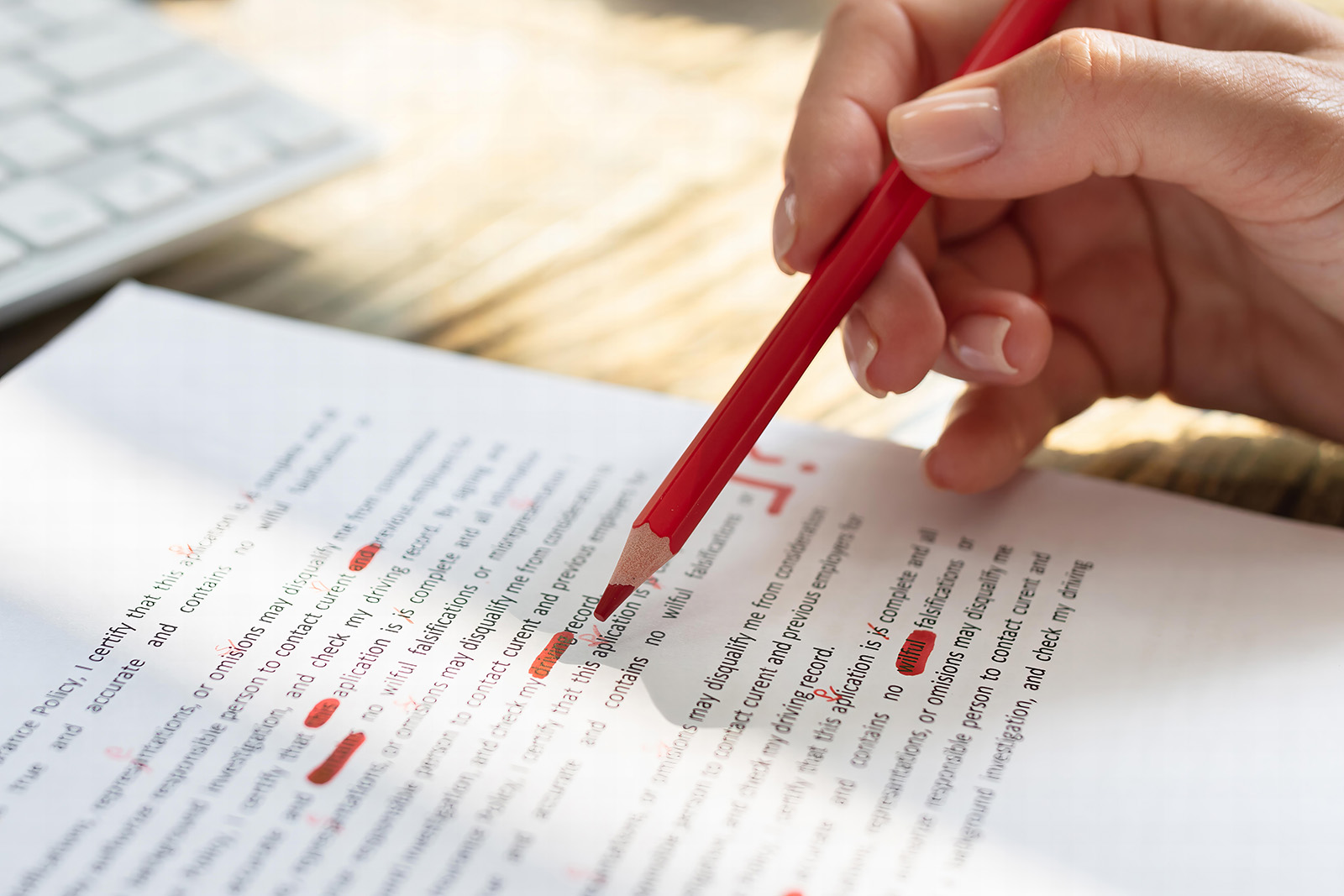
Ispravke je potrebno raditi izravno u PDF-u pomoću komentara i alata za označavanje.
Na taj način svaka izmjena ostaje jasno označena i dizajner koji radi prijelom može točno vidjeti:
- što treba promijeniti
- gdje se promjena nalazi
- što treba obrisati
- što treba dodati
- postoji li neki komentar ili dodatna napomena.
To je najsigurniji način rada i za autora i za dizajnera.
PDF ujedno predstavlja pisani trag svih izmjena i komentara koji su napravljeni tijekom korekture. Na taj način izbjegavamo situacije u kojima se naknadno ne zna što je trebalo promijeniti, je li neka izmjena napravljena ili je došlo do nesporazuma oko korekcija.
Važno pravilo
Molim autore da sve ispravke nakon prijeloma rade izravno u PDF-u, a ne u Wordu.
Ako se nakon slanja PDF-a na korekturu tekst ponovno mijenja u Wordu, a zatim šalje nova verzija teksta, vrlo lako može doći do razlika između verzije koja je prelomljena i verzije koju autor trenutno uređuje.
Zato je nakon prijeloma PDF glavni dokument za korekturu.
U nastavku pogledajte kratki video u kojem pokazujem kako se u Adobe Acrobat Readeru označavaju ispravke i šalju komentari dizajneru.
Najčešća pitanja o korekturi u PDF-u
Mogu li korekturu napraviti u Wordu nakon što je knjiga već prelomljena?
Ne. Nakon prijeloma korektura se radi izravno u PDF-u. Naknadne izmjene u Wordu mogu uzrokovati razlike između teksta i već napravljenog prijeloma.
Što ako nakon prijeloma želim promijeniti cijelu rečenicu ili odlomak?
I to je moguće, ali treba imati na umu da veće izmjene mogu promijeniti raspored teksta i broj stranica. Zato veće izmjene treba završiti prije prijeloma kad god je to moguće.
Moram li ponovno čitati cijelu knjigu kada dobijem PDF?
Da. Preporučuje se da autor pažljivo pregleda cijeli PDF, čak i ako je tekst prethodno lektoriran. U ovoj fazi mogu se uočiti tipografske pogreške, problemi s prijelomom, slikama, naslovima ili drugim elementima koji se u Wordu nisu mogli vidjeti.
Trebam li ispravljati svaku pogrešku koju pronađem?
Da, ako je riječ o stvarnoj pogrešci. Sve ispravke označite izravno u PDF-u kako bi dizajner jasno vidio što treba promijeniti.
Mogu li u PDF-u napisati samo: „Ovdje nešto nije dobro“?
Bolje je biti što precizniji. Umjesto toga napišite što točno treba promijeniti, primjerice: „Izbrisati riječ nije“ ili „Umjesto 2025. treba pisati 2026.“.
Što ako nisam siguran treba li nešto promijeniti?
Ostavite komentar ili pitanje u PDF-u. Bolje je označiti nešto za provjeru nego samostalno napraviti promjenu za koju niste sigurni.
Trebam li slati ispravke e-mailom?
Ako je ispravka već označena u PDF-u, nema potrebe dodatno je slati e-mailom. PDF s komentarima predstavlja jasan zapis svih korekcija.
Što ako pronađem veliku grešku nakon što sam već poslao korekturu?
Odmah je javite dizajneru. Nemojte samostalno mijenjati Word dokument i slati novu verziju teksta, jer to može dovesti do neslaganja između verzija.
Je li korektura u PDF-u posljednja provjera prije tiska?
U pravilu je to završna faza provjere prijeloma, ali prije konačnog slanja knjige u tisak preporučuje se napraviti još jednu završnu provjeru konačnog PDF-a.
Zašto je važno sve ispravke raditi na jednom PDF-u?
Zato što se na jednom mjestu vidi cijeli popis korekcija. Time se smanjuje mogućnost da neka izmjena bude zaboravljena, pogrešno protumačena ili napravljena dvaput.
Kada knjiga ode na prijelom, PDF postaje mjesto na kojem radimo završnu korekturu. Sve što treba ispraviti označite jasno i izravno u PDF-u.